


直近、Googleのメール仕様変更や旧方式サポート終了の影響を受け、これまでレンタルサーバーのメール機能を利用していた企業がGoogle Workspaceへ移行するケースが急増しています。
特に、
- メール受信の安定性を確保したい
- セキュリティ要件に対応したい
- 将来の仕様変更リスクを避けたい
といった理由から、企業ドメインメールを Workspace に切り替える流れが加速しています。
しかし、移行後に多く発生するのが
「WordPressの問い合わせフォーム(Contact Form 7など)からのメールが届かない」
という問題です。
通常のメール送受信は問題ないにも関わらず、
フォーム送信だけが自社ドメインに届かなくなるケースが非常に増えています。
これは設定ミスではなく、
Googleのセキュリティ仕様強化と、WordPress標準のメール送信方式の相性問題が原因です。
本記事では、
- なぜWorkspace移行後にフォームメールが届かなくなるのか
- その根本原因
- 現在の環境で確実にメールを届ける方法
を技術者向けにわかりやすく解説します。
目次
発生しやすい症状パターン
以下のような場合、多くのサイトでトラブルが発生しています:
- CF7の「送信完了」は表示される
- 別のアドレスに設定すれば届く
- しかし自社ドメインのGoogle Workspace宛だけ届かない
- 自社ドメインのGmailは通常の送受信はできる
- 迷惑メールにも入っていない
この場合、WordPressの送信方式がGoogleの受信要件と一致していない可能性が高いです。
まず試す:Google Workspace側の設定
DKIM設定(必須)
- Google Workspace管理コンソールへログイン
- Gmail > 認証 > DKIM
- DKIMキーを生成
- DNSに TXTレコードを追加
※ これにより Googleはあなたのドメイン署名付きメールを正規と判断します。
MXレコード(必須)
DNSに以下のGoogle MXを設定します。
2023年より以前は複数のレコードの追加が必要でしたが、直近は上記1つの追加で問題ありません。これがないと Workspaceメール自体が動きません。
SPF設定(可能なら)
※ サーバー側のメールを使う場合でも、両方許可しておくのが安全。
※ Xサーバーを使用のコードになります。
SPFだけでは届かない理由
SPFやDKIMが正しくても、WordPressの PHP mail() 方式だと
というズレが起きます。
このズレがGoogle側のなりすまし判定に引っかかるため、SPFだけでは不十分なことがあるのです。
根本解決:WP Mail SMTP × Gmail連携
WP Mail SMTPを利用して
にすると、
- Googleの認証済みサーバーを使う
- SPF / DKIM / DMARC 整合が自動で取れる
- Google側の判定で拒否されにくい
という構成になるため、確実に根本解決が可能です。
設定手順
1. Gmail APIを有効化(Google Cloud)
- Google Cloud Consoleへアクセス
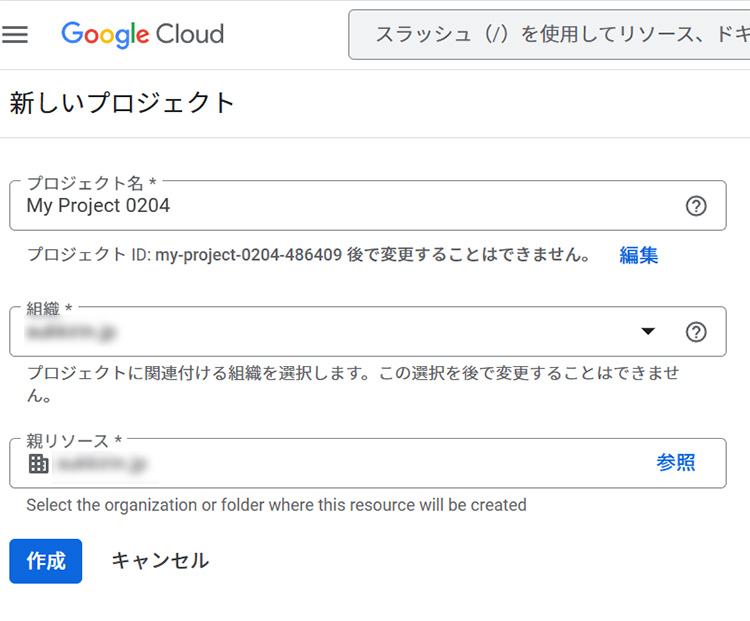
- 新しいプロジェクト作成。「プロジェクト名」には、任意の名前を入力してください。
分かりやすく「WP From API」などにするのがおすすめです。
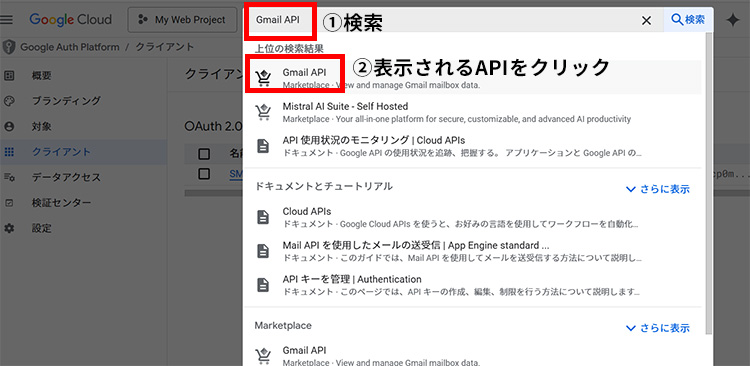
- 検索窓で「Gmail API 」と検索

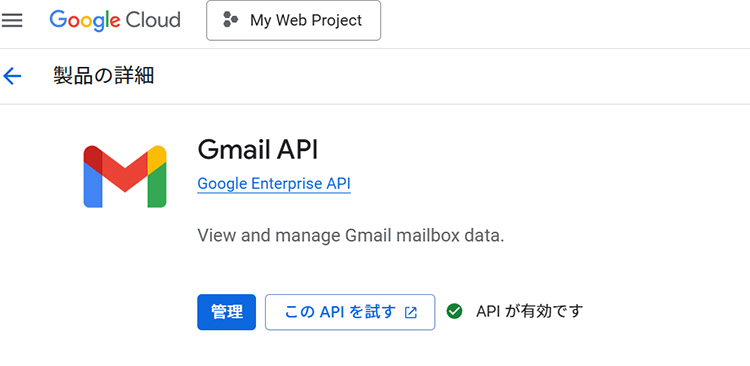
- Gmail API を有効化
2. 認証情報(クライアントID / シークレット)作成
- 「API / サービスの詳細」内の「認証情報」タブを選択し、Gmail APIの「認証情報」を作成
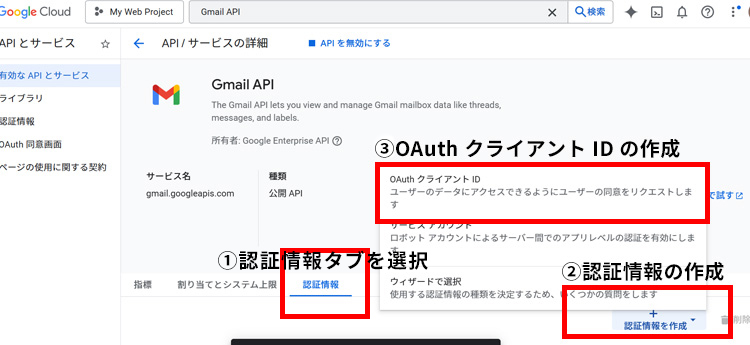
- 画像に従い、OAuthクライアントIDの作成
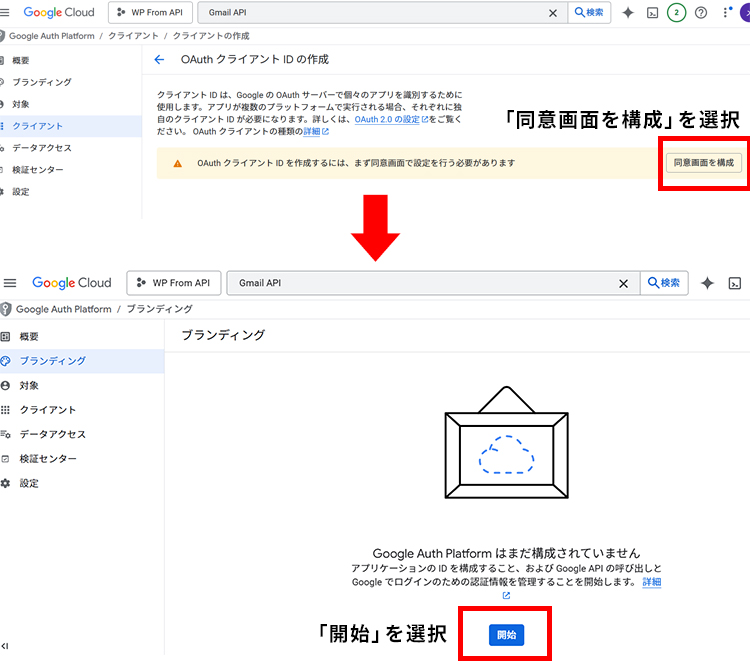
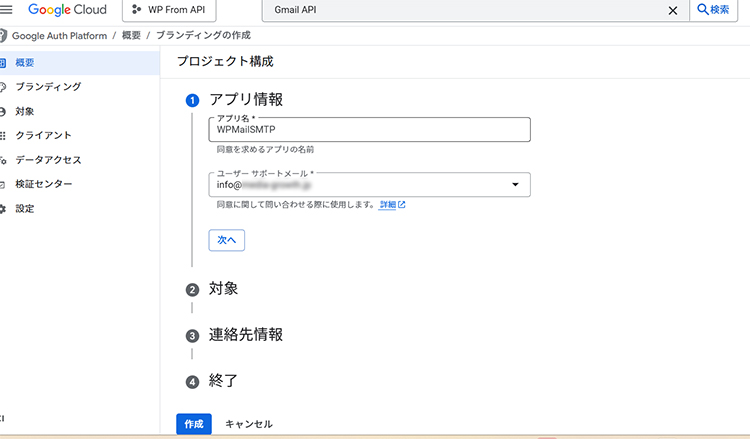
「アプリ名」は任意の名前を入力。今回はわかりやすく「WPMailSMTP」とします。入力後、「作成」をクリックし、そのまま「完了」を選択します。 - ページ遷移後、OAuthクライアントを作成します。
- 対象は「外部」を選択
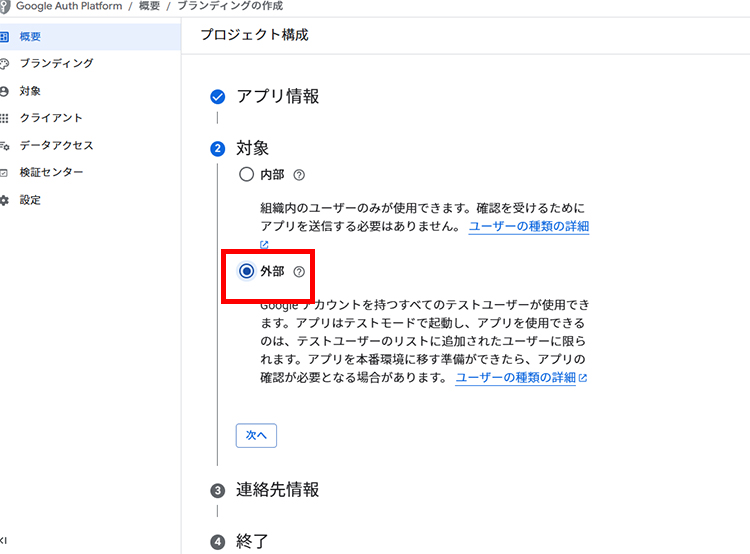
- 連先情報は任意のアドレスを入力。今回はGoogleアカウントで使用しているアドレスを選択しています。
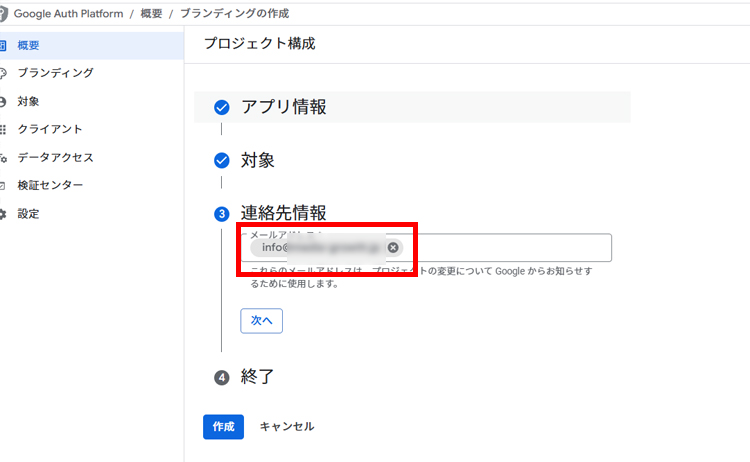 次の画面でポリシーに同意にチェックを入れ、続行を押し、OAuthの構成を作成します。
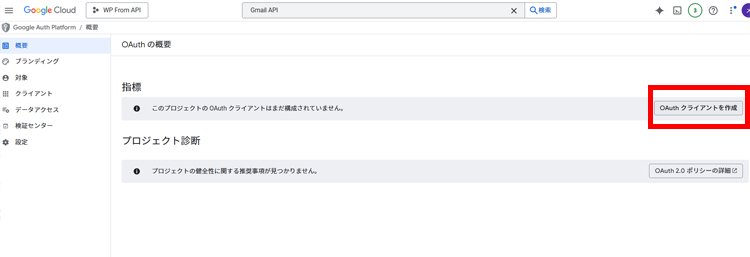
 - ページ遷移後、概要から「OAuthクライアントを作成」を押します。
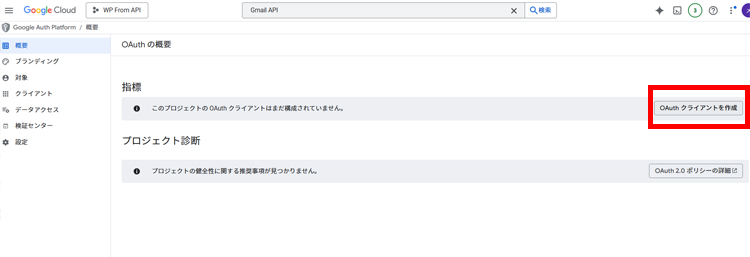
- OAuthクライアントIDの作成。名前には任意の名前を入力。先ほどと同じ「WPMailSMTP」とします。
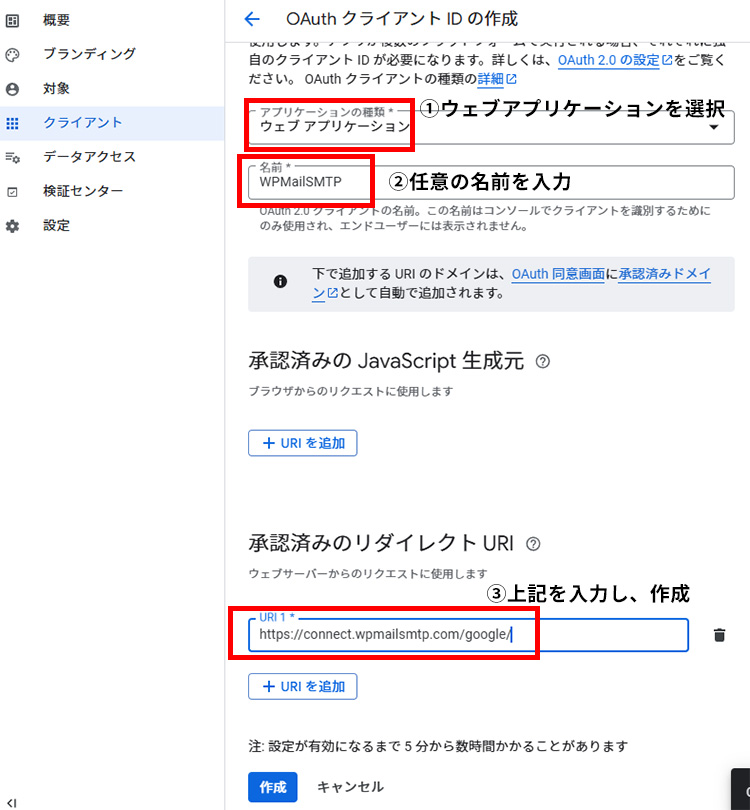
「ウェブアプリケーション」 を選択します。「名前」「承認済みのリダイレクトURI」には、以下のURLを追加します。
https://connect.wpmailsmtp.com/google/入力後、作成を押します。
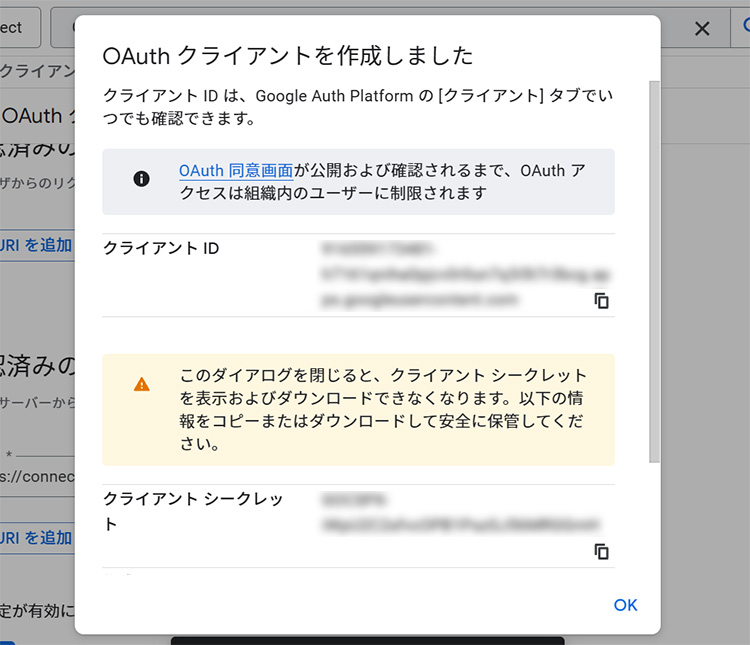
- 「OAuth クライアントを作成しました」のポップアップが表示されるので、クライアントIDとクライアントシークレットをコピーしておきます。
※クライアントIDとクライアントシークレットは後からでも「クライアント」の項目から確認可能です
3. OAuth同意画面の設定
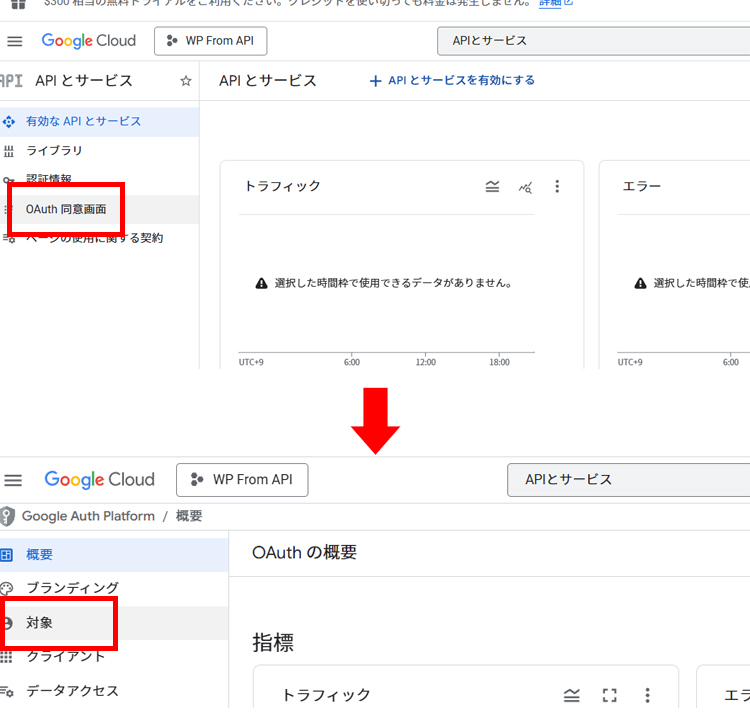
- 画面左側のメニューから 「APIとサービス」→「OAuth同意画面」→「対象」 を選択 ※「APIとサービス」がない場合は検索窓で検索してください。
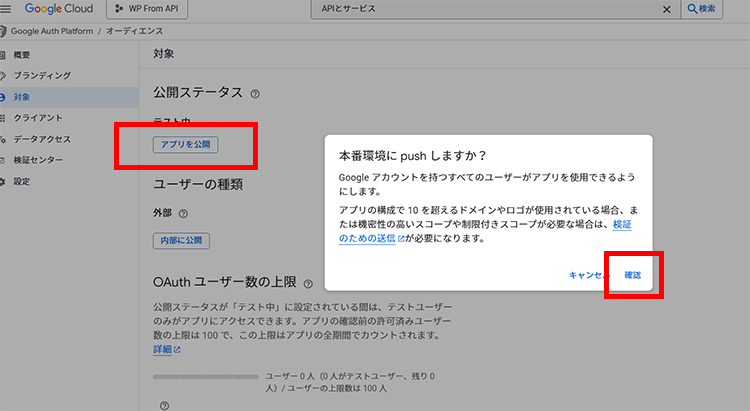
- 「アプリに公開」をクリックし、「本番環境」にステータスを変更し、確認を押す
- Google Cloud Consoleの設定は以上となります。
4. プラグインのインストール
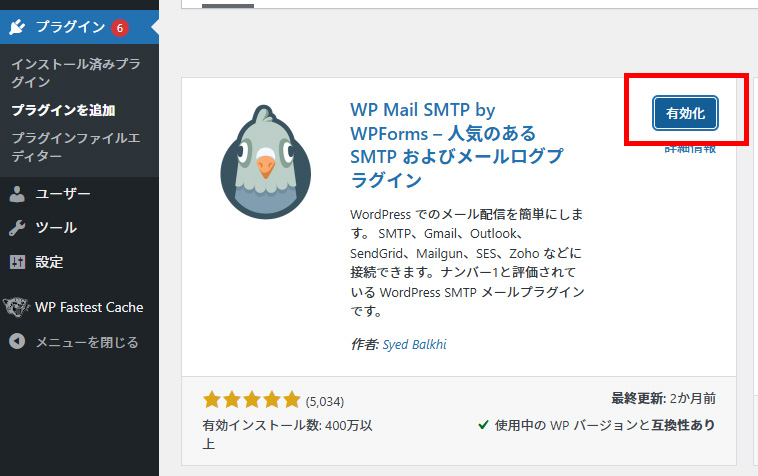
WordPress管理画面 → プラグイン → 「WP Mail SMTP」 を検索
→ インストール → 有効化
WP Mail SMTP Pro版の場合、以下の設定は不要でライセンスキーのみで認証が可能です。
Pro版は年間49ドルかかりますが、この手順であれば無料で認証が可能です。
5. WordPressのWP Mail SMTP設定画面で接続
- WordPress管理画面に戻り、WP Mail SMTPのプラグインを開く
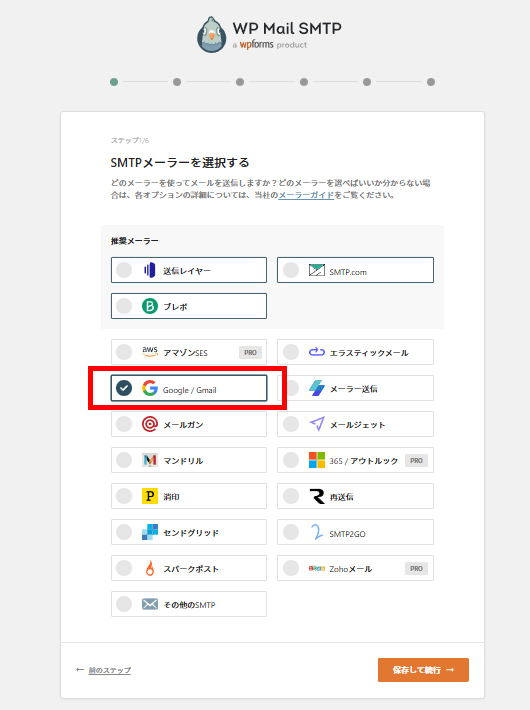
- SMTP メーラーを「Google / Gmail」に設定
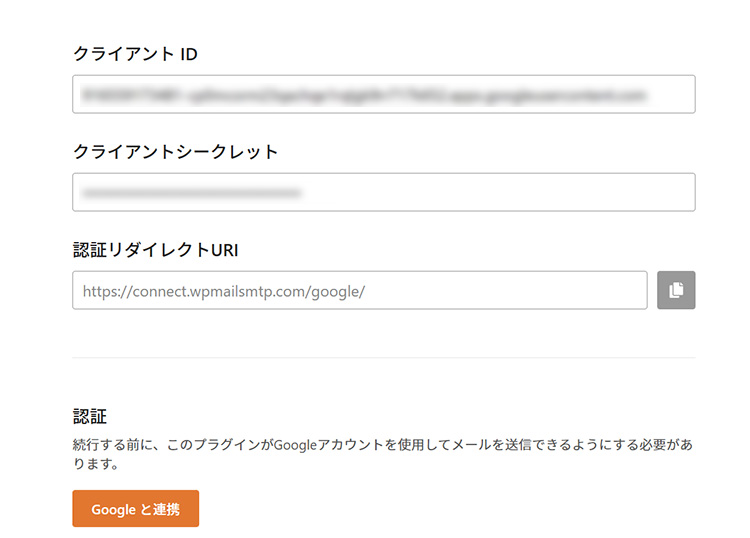
- Client ID / Client Secret を貼り付け
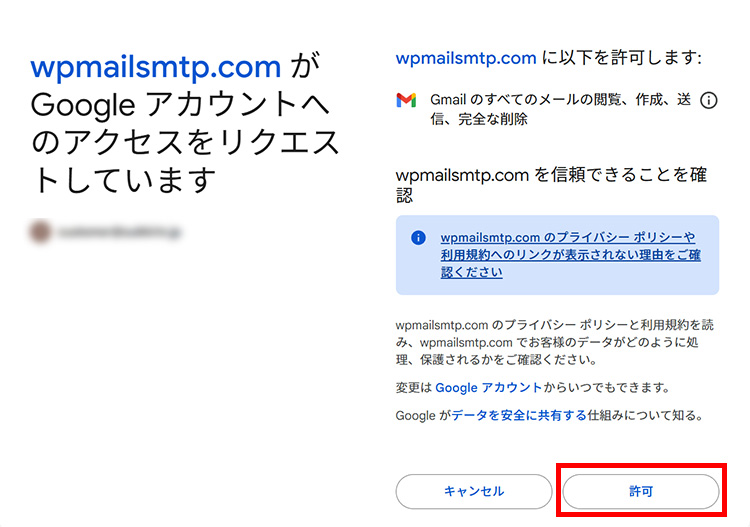
- 「Googleアカウントで接続」をクリック
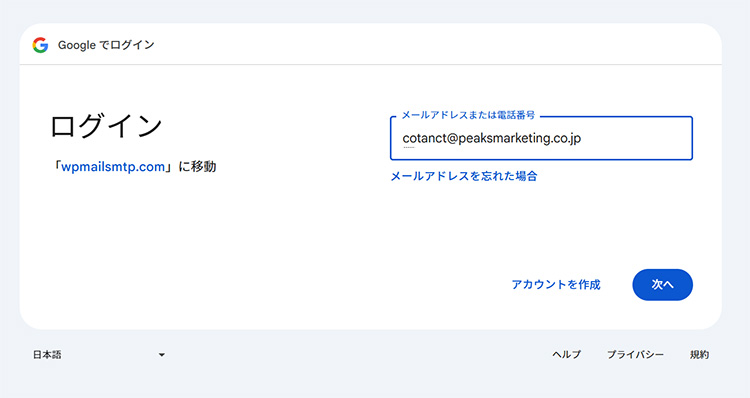
- 許可まで完了
テスト送信と確認
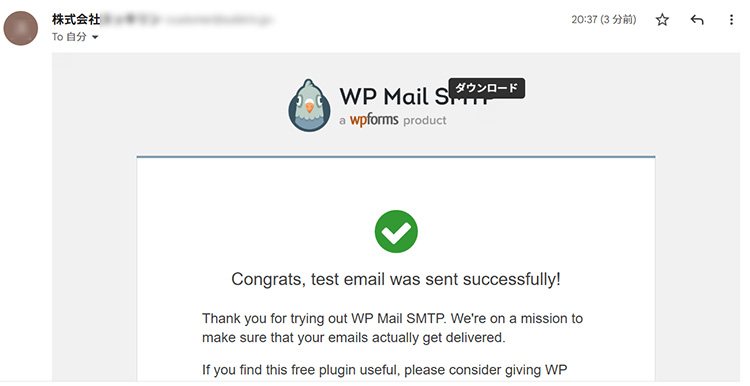
WP Mail SMTPのテスト画面から送信してみる
- 自社ドメイン宛 → 正常に届く
- Gmail宛 → 届く
これで問題解決です。
よくあるトラブルと対策
| 症状 | 対策 |
|---|---|
| 401エラー | OAuth同意画面のテストユーザー追加 |
| リダイレクトエラー | リダイレクトURIが一致しているか確認 |
| それでも届かない | DKIM/SPFのDNS反映を再チェック |
まとめ
近年のGoogleのメールセキュリティ強化により、WordPressの標準送信(PHP mail())ではメールが届かないケースが増えています。特にGoogle Workspace環境では、送信元ドメインと送信経路の認証整合が重要になります。
まず前提として、以下の設定は必須です。
Google Workspaceの設定
- DKIM設定
- MXレコード設定
- SPF設定
しかし、これらを整えてもフォームメールが届かない場合があります。その原因は、WordPressの送信経路がGoogleの想定する正規ルートと一致していないためです。
そこで有効なのが WP Mail SMTP と Gmail(Google Workspace)の連携 です。Googleのサーバーを経由して送信する構成にすることで、認証整合が取れ、なりすまし判定による不達を回避できます。
現在の環境では、フォームメールも「認証ベースの送信方式」が標準になりつつあり、SMTPやAPIを利用した送信構成への移行が安定運用のポイントとなります。
ただし、Google API設定やOAuth認証の手順はやや専門的な作業となるため、設定に不安がある場合は無理に自己対応せず、Web制作会社や保守業者などの専門家に依頼するのが安全です。

本記事の監修者
ピークスマーケティング株式会社
代表取締役 小森 健
本記事の監修者
ピークスマーケティング株式会社 代表取締役
小森 健
累計500本以上のLP制作、300以上のWebサイト構築を手がけてきたWeb制作・デジタルマーケティングのプロフェッショナル。ベンチャーから大手広告代理店を経て独立し、現在は企業のホームページ制作・LP制作・比較サイト構築・ECサイト開発・動画制作・SEO/Ai対策・広告運用までワンストップで支援する。自社でも電力料金比較メディアやキャンプ情報メディアを運営し、SEO×広告のハイブリッド集客を実践。情報設計・UI/UX設計を起点に、フロントエンド実装から運用改善まで一気通貫で対応できる「設計も実装もわかる経営者」として、クライアントの事業成長を技術と戦略の両面から支援している。
本記事では、300以上のサイト構築と自社メディア運営で培った実務知見をもとに、内容の正確性・網羅性・実務での再現性の観点から監修を行っています。
